Rule:順番に照合する
ルールは「このリクエストにどのポリシーを適用するか」を決めるもので、サーバーを提供するものではありません。ルールで振り分ける場合は、HomeのGlobal RoutingでConfigを選び、Configで意図したファイルが有効になっていることを確認します。ルールは上から順に照合され、一致すると該当するポリシーが適用されます。より具体的なドメインの例外ルールは、広範囲に一致するサフィックスルールより前に配置します。DOMAIN-SUFFIXはドメインの末尾、IP-CIDRはIPアドレスの範囲で照合し、FINALはそれまでに一致しなかったリクエストを処理します。変更後はアクセスログで結果を確認してください。接続スイッチがオンかどうかだけでは、ルールが正しいか判断できません。
[Rule]
DOMAIN,api.example.com,DIRECT
DOMAIN-SUFFIX,example.com,PROXY
IP-CIDR,192.168.0.0/16,DIRECT
GEOIP,CN,DIRECT
FINAL,PROXY
On Demand:条件に応じて接続する
On Demandは、設定した条件に応じてシステムのVPN接続を開始する機能です。特定のネットワーク環境で自動接続したい場合に利用できます。まず手動で接続し、アクセスできることを確認してから、SettingsでOn Demandの条件と有効状態を確認してください。Homeのスイッチをオフにしても接続が再開する場合は、サーバーを何度も削除するのではなく、On Demandの設定も確認します。自動接続で変わるのは接続のタイミングです。誤ったプロトコル設定は修正されず、ルール振り分けの代わりにもなりません。条件を変更した後は、実際に使うネットワークごとに動作を確認してください。
Settings
On Demand
Home
Protocols:既存情報に合わせてTypeを選ぶ
ShadowrocketはShadowsocks、VMess、VLESS、Trojan、HTTP、SOCKS5、WireGuard、Hysteria2などのプロトコルに対応しています。手動で追加する場合は、Add ServerでTypeを選び、手元にあるサーバー情報に合わせて各項目を入力します。Typeによって認証、暗号化、通信方式のパラメータは異なります。HostとPortだけを書き換えても、同じ設定になるとは限りません。読み込み後もプロトコルの種類と必要なパラメータを確認してください。具体的な入力項目はアプリの画面でご確認ください。プロトコル名だけでは、サーバーに接続できるかどうかは判断できません。
Shadowsocks / VMess / VLESS / Trojan
HTTP / SOCKS5 / WireGuard / Hysteria2
Add Server → Type
Subscribe:既存サブスクリプションを管理する
サブスクリプションの読み込みには、利用者自身がすでに持っているURLが必要です。Add Serverで該当するTypeを選んでURLを入力し、見分けやすい名前を付けます。保存後、SERVERに想定した項目が追加されたか確認してください。サブスクリプションの更新はサーバー一覧を再取得する操作です。App Storeでのアプリ更新やConfigのルール更新とは異なります。URLが無効、または一覧が空の場合は、まずリンクが完全か確認し、続けて既存サブスクリプションが有効か確認してください。URLに認証情報が含まれる場合があります。問題を調べる際は機密情報を隠し、完全なリンクを公開ログに貼り付けないでください。
Add Server
Type: Subscribe
URL: https://example.com/sub?token=xxxx
Config:使用中の設定を確認する
Configでは設定ファイルを管理し、ルールや関連設定を確認できます。ファイルを編集することと、そのファイルを有効にすることは別の操作です。編集内容を保存した後、使用中のファイルを確認し、Global RoutingでConfigを選択してください。アプリにはiCloud同期に関する機能があります。利用時はアプリ内の設定、システムのiCloud状態、対象デバイス上の実際の内容を確認し、同期すればすべてのデータが復元されると思い込まないようにしてください。変更前に復元できる設定を残し、まず少数のルールだけを変更して検証します。一度に複数の項目を変えると、原因を特定しにくくなります。
[Rule]
DOMAIN-SUFFIX,example.com,PROXY
FINAL,DIRECT
Connectivity Test:テストと実際のアクセスを分けて確認する
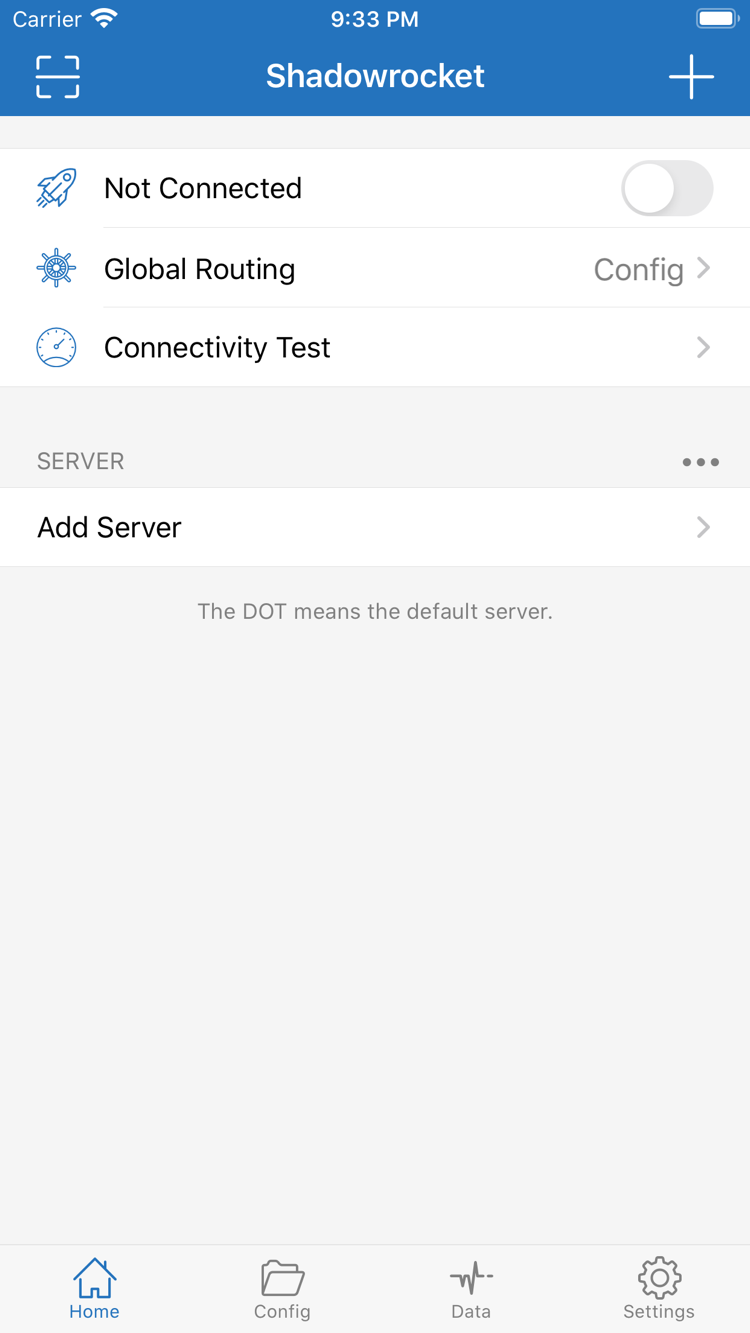
HomeのConnectivity Testでは、登録済みサーバーの接続状況を確認できます。SettingsのTest Methodも併せて確認してください。結果は現在のネットワーク、テスト方法、接続先の応答に左右されるため、すべてのWebサイトにアクセスできる証明にはなりません。まず選択中のサーバーを確認して接続を有効にし、明確な接続先にアクセスします。結果が異なる場合は、ルール、プロトコル設定、システム時刻を確認してください。Dataの通信量は通信が発生したかを調べる参考になりますが、通信量が増えても目的のリクエストが成功したとは限りません。実際のアクセスとログを併せて判断してください。
Home → Connectivity Test
Settings → Test Method
Data