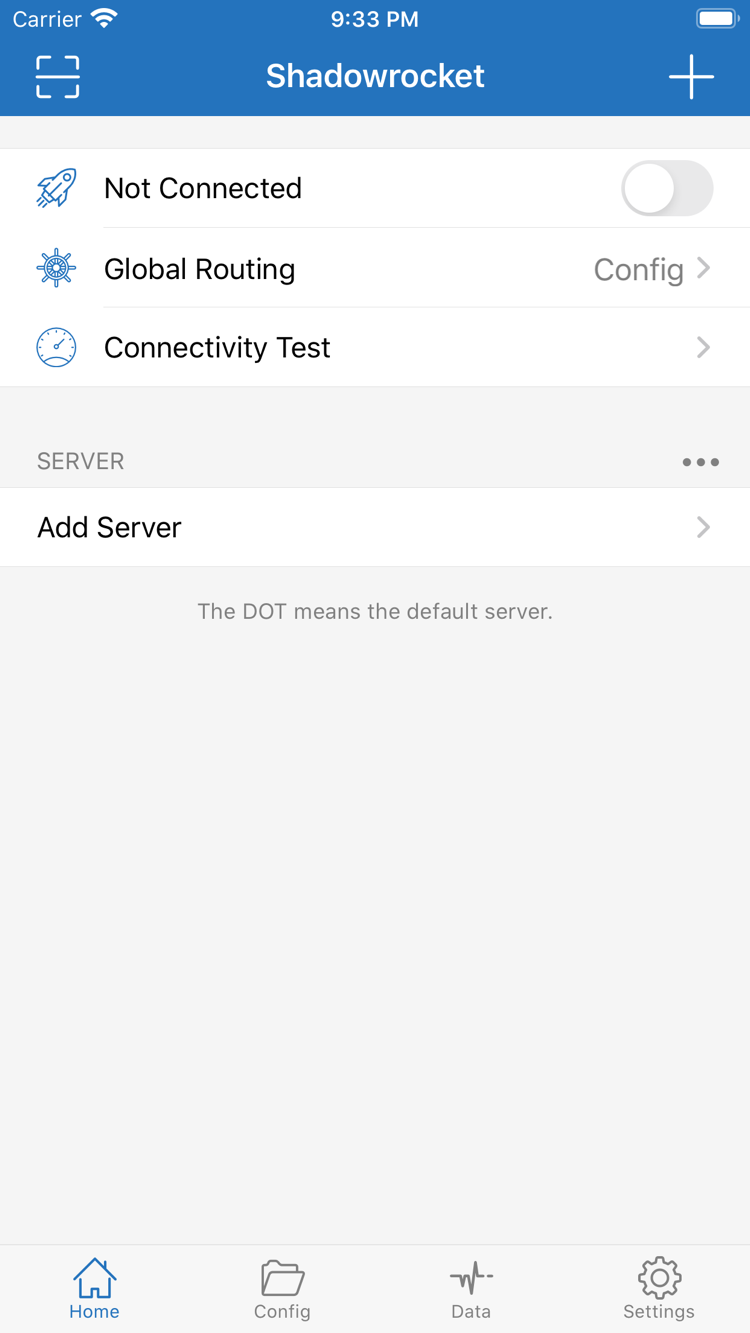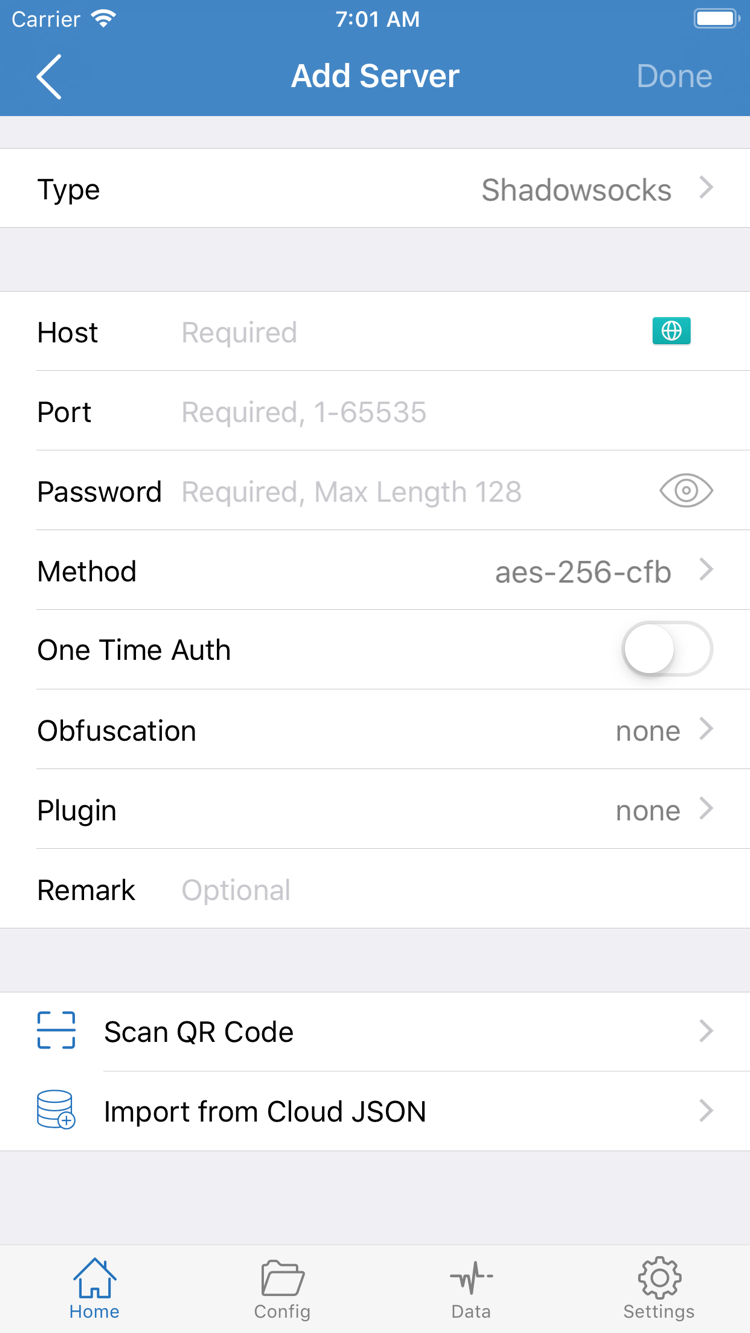
中国本土のApp StoreではShadowrocketを取り扱っていません。検索しても見つからない場合は、検索語を何度も変えるのではなく、App Storeでの購入に使うApple IDの国または地域を確認してください。デバイスの表示言語、現在地、App Storeアカウントの地域は、それぞれ別の設定です。デバイスの言語を英語に変更しても、ストアの地域は切り替わりません。アプリの表示状況、価格の通貨、購入時に必要な支払い情報は、現在のアカウントに対応するストアページでご確認ください。
国または地域を確認する手順
iPhoneまたはiPadで「設定」を開き、画面上部のApple IDをタップして「メディアと購入」を選択します。アカウントの表示画面を開き、「国または地域」を確認してください。システムの案内に従って本人確認を行い、現在の国または地域を確認します。OSのバージョンによっては、途中の項目が「アカウントを表示」と表示されることがあります。確認するのはメディアと購入に使うアカウントの地域であり、デバイス全般の地域設定ではありません。
- 「設定」からApple IDを開き、自分のアカウントを表示していることを確認します。
- 「メディアと購入」を開き、この項目で使用中のアカウントを確認します。他のシステムサービスで使用するアカウントとは異なる場合があります。
- アカウントの表示画面を開いて「国または地域」に進み、現在のストア地域を確認します。
- 変更が必要な場合は、この画面に表示される国または地域の変更項目を使い、条件や案内を一つずつ確認してください。
国または地域の変更には、アカウントの状態、残高、既存のサブスクリプション、支払い方法、ファミリー設定などの条件が関係します。先に対応が必要な項目が表示された場合は、まずその項目を解決してから変更を進めるか判断してください。ここでは設定画面への進み方と確認手順を説明しています。すべてのアカウントで直ちに変更できることを保証するものではなく、アプリを一度購入するために地域変更が必須というわけでもありません。ご自身のアカウント状況を確認し、購入アカウントと支払い情報を適切に管理してください。
商品ページが開けても、現在のアカウントで購入できるとは限りません
本ページのストアボタンは、Shadowrocketの商品ページを開きます。ブラウザーで特定のストアの紹介を表示できても、デバイスのApp Storeに移動すると、サインイン中のアカウントに基づいて利用可否が判定されます。「このアプリは現在の国または地域ではご利用いただけません」などのメッセージが表示された場合は、前述の手順でアカウントの地域を確認してください。支払い情報の確認を求められた場合は、アカウント画面の案内に従ってください。支払いエラーをアプリの正規性に問題があるという意味に捉えないようにしましょう。
購入前に、デバイスで現在使用している購入アカウントも確認してください。機種変更後の復元には、そのアカウントの購入履歴が必要です。複数の家族が同じデバイスを使っている場合、ホーム画面にアプリのアイコンがあるだけでは、誰が購入したか判断できません。App Storeのアカウント画面で購入履歴を確認してください。地域や購入について詳しくはApp Storeガイドをご覧ください。