ストアの販売地域とアプリの表示状況
ストア、言語、デバイスの所在地を区別する
App StoreでShadowrocketが表示されるかどうかは、購入に使うAppleアカウントに設定された国または地域と、そのストアでのアプリの提供状況によって決まります。デバイスの表示言語が日本語であること、システムのタイムゾーンが特定の都市に設定されていること、ブラウザで特定地域の製品ページを開けることだけでは、アカウントが同じストアを利用しているとは判断できません。アカウント設定とApp Storeの実際の表示を確認し、ページの言語だけで推測しないでください。
同じアプリでも、地域によってストアページが異なり、通貨、説明、提供状況が変わることがあります。本マニュアルで案内するのは、アプリIDが932747118の製品ページです。URLの地域部分はWebページのストア表示を指定するもので、アカウントの国や地域を変更するものではありません。Webでアプリの紹介が表示されても、現在のアカウントで購入できるとは限りません。App Storeを開き、表示される提供状況、価格、購入時の案内を改めて確認してください。
検索で見つからないことと、アプリが提供されていないことは別です
検索結果は、入力した語句やストアの地域、ページの状態によって変わります。Shadowrocketを正確に入力すると見つけやすくなりますが、検索順位だけで正規のアプリかどうかを判断することはできません。検索結果に表示されない場合は、まず正規版のダウンロードページにあるApp Storeへのリンクから対象の製品ページを開き、表示された案内に沿って確認してください。検索結果だけで結論を出すのは避けましょう。
製品ページに「この国または地域では利用できません」と表示された場合は、ストアでの提供状況に関する問題として記録してください。検索を繰り返したり、アプリを再起動したり、デバイスの言語を変えたりしても、通常はアカウントが利用するストアの提供範囲は変わりません。まず次の章でアカウントを確認し、意図したストアが表示されているか確かめます。確認できた場合は、現在のApp Storeの表示を基準にしてください。本マニュアルでは、特定地域での提供が今後も継続する、または継続しないと断定しません。
互換性と地域制限を分けて確認する
製品ページは開けても、現在のデバイスでは入手できない場合があります。原因は地域だけでなく、システム要件、デバイスの種類、アカウントの制限なども考えられます。Shadowrocketは主にiPhoneとiPadで利用されます。Mac、Apple TV、Apple Visionへの対応状況も、同じ製品ページの互換性欄で確認してください。システム要件はApp Storeの掲載情報をご確認ください。別のデバイスにインストールできたからといって、手元のデバイスもすべての条件を満たすとは限りません。
| 表示された状況 | 優先して確認する項目 | その状況だけでは判断できないこと |
|---|---|---|
| 検索しても目的のアプリが見つからない | 正式名称、アカウントのストア、指定の製品ページ | すべてのストアで提供が終了している |
| Webページは開くが、ストアでは利用できないと表示される | 購入に使うアカウントの国または地域 | Webページの地域とアカウントの地域が同じである |
| ページは表示されるが、デバイスで入手できない | 互換性、システム要件、デバイスの制限 | もう一度検索すれば解決する |
状況を整理するときは、「見つからない」だけでなく、具体的に説明しましょう。例:「指定の製品ページは開けるが、App Storeに移動すると現在の地域では利用できないと表示される」。このように記録すれば、どの入口でどの段階に何が表示されたかがわかり、アカウントのストアをすぐ確認できます。ネットワークが不安定なときに一度だけ表示された場合は、接続が安定してから再確認してもかまいません。ただし、原因を特定しにくくなるため、複数の条件を一度に変更しないでください。
App Storeで利用中のストアを確認する方法
購入に使うアカウントを確認する
ストアを確認する際は、デバイス画面の上部に表示されるアカウント名だけでなく、「メディアと購入」に使うAppleアカウントを確認してください。デバイスのクラウド同期に使うアカウントと、ストアでの購入に使うアカウントは別々に確認が必要な場合があります。以前ほかのデバイスで購入したことがあっても、現在のストアが同じ購入アカウントを使っているとは限りません。システムのSettingsを開き、アカウント関連の設定で「メディアと購入」を探してください。アカウントの表示画面を開き、使用中のアカウントと国または地域を確認します。
システム画面の名称や項目の位置は、インターフェイスの変更に伴って変わることがあります。操作時はデバイスに表示される内容を確認してください。アカウント情報の表示に認証が必要な場合は、システムが案内する手順に従ってください。確認コード、パスワード、購入情報の全内容をWebフォームや公開の場に書き込まないでください。確認の目的は自分のアカウント状況を把握することです。完全な個人情報を他人に渡す必要はなく、このマニュアルにアカウント情報を入力する必要もありません。
アカウント情報とストアの表示を照合する
アカウントの詳細画面で国または地域を確認し、App Storeに戻ってアプリの価格表示に使われている通貨を見ます。通貨は明らかな食い違いを見つける手がかりにはなりますが、あくまで補助情報です。同じ通貨が使われる地域もあり、Webページに以前アクセスしたストアが表示されたままの場合もあります。アカウント画面の地域設定を主な判断材料とし、App Storeの購入案内もあわせて確認してください。価格が米ドル表示だからといって、購入条件がすべて満たされているとは限りません。
ブラウザの製品ページからストアに移動した際、ストアの切り替えを求められたら、まず案内をよく読み、表示ページの変更なのか、アカウント関連の設定変更なのかを確認してください。表示を一致させるためだけに、すべての選択肢をすぐに承認しないでください。購入手続きを中断し、アカウントの地域と以前の購入履歴を確認してから、次の操作を決めてもかまいません。すでにアプリを購入している場合は、購入アカウントの確認を新規購入の問題と取り違えないよう、先に購入済み項目を確認してください。
地域の変更は、あらゆる問題を解決する方法ではありません
アカウントの国または地域を変更すると、残高、既存のサブスクリプション、支払い方法、ファミリー共有、その他のアカウント条件に影響することがあります。変更できるか、ほかにどのような手順が必要かは、アカウント画面の案内をご確認ください。ストアのエラーが起きるたびに、最初の手段として地域を変更することはおすすめしません。実際の原因がネットワークの応答待ち、デバイスの空き容量、システムの互換性であれば、地域を変更しても解決せず、新たな確認項目が増えるだけです。
ファミリー設定やデバイス管理の制限によって、一部の項目を直接変更できない場合があります。その場合は、まずデバイスの管理者を確認し、購入に管理者や保護者の承認が必要か調べてください。項目がグレー表示されていても、アカウントに問題があるとは限りません。権限設定による可能性もあります。制限を確かめるために何度もサインアウトすると、元の購入アカウントを追跡しにくくなるため避けてください。現在の状態を保ち、画面の案内を読んでから、権限を持つ人による確認が必要か判断しましょう。
確認後は、個人情報を含めずにメモを残しておくと便利です。購入アカウントが想定どおりか、アカウントの地域が確認できたか、製品ページに何が表示されたか、購入履歴があるかを記録します。アカウントの記録には自分が見分けられる情報を使い、完全なメールアドレスなどをコピーする必要はありません。別のデバイスも確認する場合は、1台ずつ確認してください。2台で同じ購入アカウントが使われているとは限りません。こうしておけば、同じアプリでもデバイスごとにボタン表示が異なる理由を把握できます。
アカウントの確認が済んだら、正規アプリの確認と購入の章に進みます。以前購入したアプリを復元する場合は、機種変更と購入済みアプリの復元をご覧ください。初めて購入する場合は、デベロッパ、アイコン、アプリIDを確認します。この順番で進めれば、「どのストアで操作しているか」と「どのアプリを購入するか」を分けて確認でき、アカウントと製品の取り違えを防げます。
正規アプリの見分け方:デベロッパ、アイコン、アプリID
検索順位ではなく、製品詳細ページで確認する
正規アプリかどうかは、製品情報の3項目をあわせて確認してください。デベロッパはShadow Launch Technology Limited、アイコンはこのページに掲載している公式アイコンと一致し、アプリIDは932747118です。アプリ名は見つける手がかりにはなりますが、それだけでは確認できません。検索結果の順位、説明文に含まれるキーワード、似たデザインのアイコンで判断せず、購入前に製品詳細ページを開いて1項目ずつ確認してください。
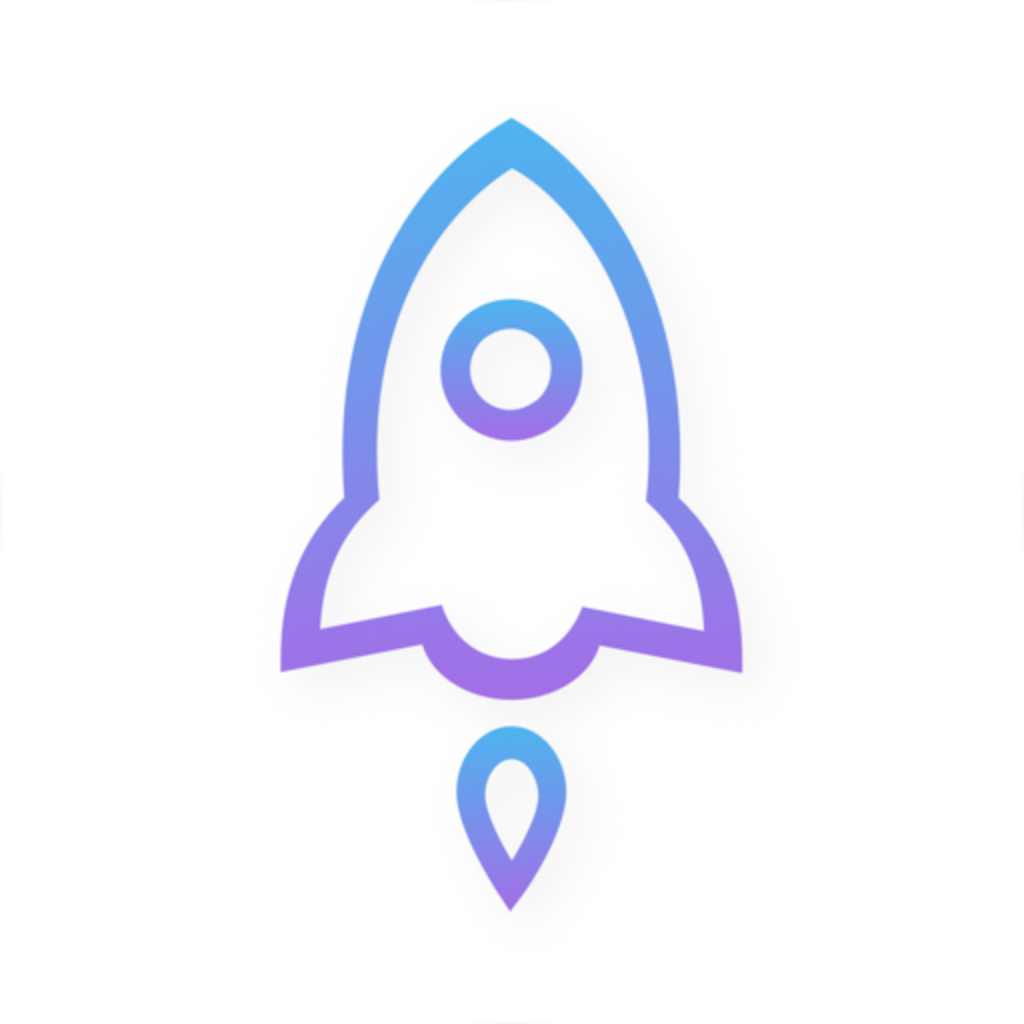
Shadowrocket
Shadow Launch Technology Limited
id932747118
デベロッパ情報は、App Storeの製品ページにあるデベロッパまたは提供元の欄で確認してください。検索結果に表示された短い説明だけで判断しないでください。会社名がここに記載したものと一致しない場合は、購入を中断し、正規アプリの確認方法から製品を探し直してください。表記全体を確認し、同じ単語が一部に含まれているだけで一致と判断しないでください。「ルール」や「プロキシ」など一般的な説明文も、製品の特定には使えません。
アイコンとURLは、それぞれ異なる確認に使います
公式アイコンは、白地に青紫の縁取りがあるロケットです。このページでは同じ公式アイコンを見分ける目印として掲載しています。アイコンは明らかな違いを見つけるのに役立ちますが、似たデザインに惑わされる可能性もあります。必ずデベロッパ名とアプリIDも確認してください。表示サイズが小さい場合は、製品ページを開いて大きなアイコンを確認し、デバイスの検索一覧にある小さなサムネイルだけで判断しないでください。画面によってアイコンの色合いが異なる場合は、引き続き文字情報を確認してください。
アプリIDは製品URL末尾のid932747118にあります。製品名を含むURLの文字列は表示形式によって変わることがありますが、この数字列は製品の識別に使われます。確認時はブラウザのタイトルだけでなく、製品URL全体を見てください。スクリーンショットや口頭での説明を受け取った場合も、サイトのダウンロードページにある指定リンクから、自分のデバイスで実際の製品ページを開いてください。画像だけでは、ボタンのリンク先がどの製品か確認できません。
製品名:Shadowrocket
デベロッパ:Shadow Launch Technology Limited
アプリID:932747118
製品URL末尾:id932747118
製品情報と利用条件を分けて確認する
3つの項目が一致したら、価格、互換性、現在のアカウントで購入できるかも確認します。これらは入手条件であり、製品そのものの識別情報ではありません。正規の製品ページでも、現在のストアやデバイスの条件によっては入手できないことがあります。反対に、同じ名前の製品で購入ボタンを押せても、目的のアプリとは限りません。製品の確認と入手条件の確認を分け、「ボタンを押せるから正しい」と誤認しないようにしましょう。情報に食い違いがあれば、購入せず確認を続けてください。
製品ページの更新内容やアプリ紹介は、現在の機能を知る手がかりになります。ただし、本マニュアルでは購入の判断材料として、具体的なバージョン番号、公開日、評価を転載しません。これらの情報は変化し、製品を安定して識別する目印にはならないためです。古い説明にあるアイコン、ボタンの位置、画面表示と現在の内容が少し異なる場合は、まず変わりにくい製品情報を確認し、最新のApp Storeとアプリ内の表示を基準にしてください。古いスクリーンショットに合わせて、以前の画面を探す必要はありません。
確認後は、検索キーワードだけを保存するのではなく、デベロッパ名とアプリIDを覚えておくと便利です。機種変更時や家族の製品確認を手伝うとき、別のAppleデバイスで互換性を調べるときにも、この2項目を再利用できます。サブスクリプション名、サーバー名、構成ファイル名を正規アプリの確認に混ぜないでください。これらはユーザー自身の接続情報であり、App Store上のデベロッパ情報とは関係ありません。
購入手順と買い切りの範囲
価格を確認してから、システム上で購入する
ShadowrocketはApp Storeで販売される有料アプリで、買い切り方式です。米国ストアでの参考価格は$2.99です。ほかのストアでは現地通貨で表示されます。実際の支払額は購入確認画面をご確認ください。表示価格と最終的な請求額は、地域の税金や決済条件によって異なる場合があります。マニュアルに記載した参考価格が、すべての地域やアカウントの最終金額とは限りません。正規アプリの3項目を確認したうえで、システムの購入確認画面に表示される製品名と金額を確認してください。
価格ボタンを押した後は、App Storeの案内に沿って認証してください。デバイスの認証、アカウント確認、支払い方法の確認、ファミリー購入の承認が求められる場合があります。内容を確認してから続行してください。購入手続きが完了し、該当する購入履歴にアプリが表示された場合に、購入完了と判断できます。ボタンが一時的に回転したこと、認証画面が閉じたこと、銀行からの通知が遅れていることだけでは、購入完了とは判断できません。
購入の失敗とダウンロードの失敗は別の段階です
支払い方法に問題があると表示された場合は、購入アカウントの支払い情報と未処理の項目を確認してください。同じエラーが解決していない状態で購入を繰り返したり、ダウンロードが始まらないだけで再度支払ったりしないでください。購入履歴を開き、取引が完了、保留中、または未作成のどれに当たるか確認します。状態がはっきりしない場合は、案内の文面とおおよその操作時刻を記録し、状況が明らかになるまで繰り返し操作しないでください。一時的な待機を複数回の失敗と誤認するのを防げます。
支払いが完了しても、ネットワーク、空き容量、ダウンロード待ちのためにインストールがすぐ終わらない場合があります。その場合は価格ボタンではなく、ダウンロードの段階を確認してください。反対に、デバイスにアプリアイコンがあっても、現在のアカウントに購入履歴があるとは限りません。以前のデバイスの状態が残っていたり、復元が完了していなかったりする可能性があります。「購入権があるか」と「アプリのインストールが済んでいるか」は別々に確認してください。
アプリの購入と接続情報は別々に管理する
App Storeで支払っても、HomeのSERVER欄に利用可能な項目が自動作成されたり、サーバーアドレス、認証情報、サブスクリプションURLが自動入力されたりすることはありません。アプリを開けることと、手元にある接続情報が有効であることは別々に確認してください。インストール済みで次の手順がわからない場合は、クイックスタートガイドに進み、情報の種類に応じた読み込み方法を確認してください。ストアに戻って、もう一度購入する必要はありません。
買い切りであっても、アプリに追加したすべての情報が永久に保存されるわけではありません。構成、サブスクリプション項目、接続パラメータには、それぞれ保存や移行の条件があります。再インストールする前に、アプリで利用できる機能を使って個人情報を管理してください。ストアの購入履歴で確認できるのは、主にアプリの入手資格です。構成のバックアップとして扱わないでください。この2種類の記録を分けておけば、機種変更時にアプリを復元し、必要な個人設定も把握できます。
購入後のアップデートはApp Storeから入手します。自動アップデートの有無は、デバイスとストアの設定によって異なります。手動で確認する場合も、同じ製品ページに戻ってください。アップデート時にアカウント認証を求められたら、以前の購入アカウントと現在のストアアカウントが一致しているか確認します。認証を求められたからといって、すぐに再購入が必要だと判断しないでください。返金や請求に関する問い合わせは、App Storeアカウントに表示される注文の手続き窓口を利用してください。対象となる条件や結果はシステムの手続きによって異なり、本マニュアルでは返金を保証しません。
購入前の最終確認は、次の4点です。製品情報が一致しているか、表示金額を確認したか、想定したアカウントで支払うか、アプリの購入と接続情報の違いを理解しているか。すべて確認できたら購入を確定します。購入後にアカウントを調べるよりもスムーズで、購入済みアプリを復元する際の根拠も明確になります。
機種変更、再インストール、購入済みアプリの復元
まず入手資格を復元し、その後で個人設定を戻す
機種変更時の復元は2つの作業に分けてください。1つ目は、新しいデバイスでApp StoreからShadowrocketを再入手すること。2つ目は、自分のサブスクリプション、サーバー、構成を復元することです。1つ目には購入履歴、アカウント、現在のストア条件が関わります。2つ目には古いデバイスの情報、作成済みのバックアップ、または現在も保管している接続情報が必要です。デスクトップにアプリが戻っても、個人設定まで自動で復元されたとは限りません。移行前に、古いデバイスの重要な情報にアクセスできることを確認してください。
新しいデバイスでApp Storeを開き、アカウント画面からアプリ一覧または購入済み項目を表示して、Shadowrocketを検索します。関連する項目はシステムによって異なるグループに表示されることがあります。名称や場所はデバイスの表示に従ってください。現在のアカウントが購入時のアカウントと同じか確認し、該当するアプリが見つかったらデベロッパと製品情報も再確認します。その後、画面に表示される再入手ボタンを選択してください。検索結果に価格が表示されただけで、以前の購入が無効になったと判断しないでください。
購入履歴が見つからない場合は、アカウントと表示範囲を確認する
購入済みリストにアプリが表示されない場合は、まずアカウントを確認し、次に個人の購入項目か家族の購入項目かなど、正しい範囲を選択しているか確認します。その後、購入履歴を開き、取引が完了していたか、アプリIDが932747118の製品だったかを調べてください。購入済みリストと請求履歴は役割が異なります。前者は再入手、後者は取引の確認に役立ちます。一方のリストに一時的に表示されないからといって、もう一方にある記録まで否定しないでください。
アプリによっては、通常の購入済みリストから非表示になっている場合があります。以前にリストを整理したことがある場合は、アカウントの非表示項目の管理を確認してください。再表示や再入手ができるかどうかは、現在のアカウント画面に表示される操作によります。また、現在のストアでアプリが提供されているかどうかも別途確認してください。過去に購入履歴があっても、どの地域やデバイスでもすぐに再入手できるとは限りません。制限が表示された場合は案内を記録し、原因の確認をせずに再購入しないでください。
再入手したら、構成の状態を項目ごとに確認する
インストール後にHomeを開き、SERVER欄に必要な項目があるか確認します。続いてConfigを開き、必要な構成があるか確認してください。空の場合は、保存してある情報を使い、アプリで実際に利用できるインポート機能から復元します。サブスクリプションURLには個人の認証情報が含まれる場合があるため、公開ページに貼ったり、関係のない人に送ったりしないでください。以前のURLが使えなくなっている場合は、自分が利用しているサービスの管理窓口で確認します。ストアからアプリを復元しても、接続情報は更新されません。
デバイスの移行でアプリデータの一部が引き継がれていても、項目ごとに確認してから接続してください。リストがそろって見えるだけで、すぐに接続しないでください。選択中のサーバー、サブスクリプションの更新日時、Config、Global Routingが想定どおりか確認します。古いデバイスの一部の認証や動作状態は、新しいデバイスで再確認が必要な場合があります。新しいデバイスで初めて接続するときは、表示されるシステムの案内に従ってください。以前のデバイスと同じ状態にするために、スイッチを何度も切り替える必要はありません。
以前購入したことを確認できているのに製品ページに価格が表示される場合は、購入確認画面を閉じ、現在のストアアカウントと注文時のアカウントを改めて確認してください。アカウントが一致していたら、元の取引状況と購入元が本人か家族共有かを調べます。2種類の入手資格では復元方法が異なります。記憶にある支払い通知だけで判断しないでください。同じ時期に購入した別のアプリの通知を、Shadowrocketのものと取り違えている場合があります。
復元できたかどうかは、具体的な状態で確認します。App Storeが正しい入手資格を認識していること、アプリが正常に開くこと、必要な個人情報が復元されていること、接続確認が別途完了していることが目安です。一部だけ完了している場合は、未完了の段階を記録してください。初回起動とHome画面の説明は、VPN構成の許可とHome画面のガイドをご覧ください。ストアでの復元と接続スイッチの問題を混同せずに済みます。
ファミリー共有と購入条件
まず製品が対応しているか確認し、次にファミリー設定を確認する
ファミリー共有で現在の購入を利用できるかどうかは、App Storeの製品ページにある対応情報と、ファミリー内の「購入項目の共有」などの設定をあわせて確認してください。買い切りアプリだからといって、すべての家族がそのまま入手できるとは限りません。同じファミリーに属しているだけで、購入の共有が有効とは判断できません。まず製品ページ、次にファミリー設定とメンバーの状態、最後にメンバー本人のApp Storeアカウントで利用可能な項目を確認します。
本マニュアルでは、ファミリー共有を条件なしで利用できる入手方法として案内していません。製品の対応状況、アカウントの国または地域、ファミリーメンバーの資格、管理者の設定が結果に影響する場合があります。正確な条件は、App Storeとファミリー設定の画面に表示される内容をご確認ください。製品ページに利用可能と判断できる明確な情報がない場合は、古い記事や別のユーザーの結果を根拠にしないでください。同じファミリーのメンバーが入手できても、ほかのメンバーは自分のアカウントとデバイスの条件を確認する必要があります。
メンバー本人のアカウントでファミリーの購入項目を探す
操作時は家族それぞれが自分のAppleアカウントを使い、App Storeのアカウント画面からファミリー関連の購入済みリストを開きます。購入履歴のあるメンバーを選択し、Shadowrocketを探してください。画面の項目名や場所は異なる場合があるため、現在表示されている内容に従います。アプリが見つかったらデベロッパとアプリIDを確認し、目的のアプリであることを確かめてから、画面の案内に沿って入手します。ファミリー資格の確認も、製品の確認も省略しないでください。
メンバーの購入リストにアプリが表示されない場合は、まず購入者を誤って選んでいないか確認します。次に、その購入者に完了済みの取引履歴があることを確認してください。リストで非表示になっている、購入の共有が有効でない、メンバーの地域条件を満たしていないといった理由でも、同じように見えることがあります。該当する権限を持つメンバーが、それぞれの設定を確認してください。別の人がほかのデバイスで何度も試すのは避けましょう。設定を1つ変更したら、同じ画面に戻って結果を確認し、複数の条件を同時に変えないでください。
購入の承認と共有資格を分けて確認する
ファミリーで購入の承認が有効になっている場合は、入手時に管理者や保護者の承認が必要になることがあります。承認待ちはダウンロードの不具合でも、カード決済の失敗でもありません。デバイスに表示されるリクエストの状態を確認し、申請が送信されたか、まだ保留中かを確かめてください。同じ申請を何度も送信したり、承認が完了していないことを別途購入する必要があると誤解したりしないでください。入手できるかどうかは、ファミリーの権限設定とシステムの結果に従います。
| 確認する対象 | 確認する内容 | 確認する場所 |
|---|---|---|
| 製品 | 現在、該当するファミリー共有機能に対応しているか | App Storeの製品ページ |
| ファミリー | メンバーの関係、購入の共有、承認の設定 | システムのファミリー設定 |
| 購入者 | 購入が完了しているか、項目が表示可能か | 購入者のアカウント画面 |
| 入手するメンバー | 本人の地域、デバイス、認証に関する条件 | メンバーのアカウントとデバイス |
ファミリーの条件で入手したアプリと、本人が個別に購入したアプリの記録は分けて考えてください。ファミリーの関係や購入共有の設定が変更された場合、再入手、アップデート、引き続き利用できるかどうかは、その時点の条件とシステムの案内によります。ファミリー構成が変わった後も入手資格が継続するとは、本ページでは保証しません。確認時はアプリを最初にどの方法で入手したかを正確に記録し、ファミリーのリストにある項目を自分の購入履歴と取り違えないでください。
アプリの入手資格を共有しても、個人の接続情報まで共有する必要はありません。各メンバーのサブスクリプション、サーバーの認証情報、構成は、それぞれの利用権限に沿って管理してください。画面をそろえるために、ほかの人の機密情報をコピーしないでください。Shadowrocketの購入資格と、ユーザーが持つ接続情報は別のものです。ファミリー共有で各メンバー用の接続情報が自動作成されたり、個人サーバーの利用条件が不要になったりすることはありません。
ファミリー側の確認が済んだら、通常の初回起動手順に沿ってアプリを確認してください。インストールできても接続できない場合は、ストアの問題から離れ、ガイドに沿ってインポート内容とGlobal Routingを確認します。ファミリーのリストからアプリを入手できない場合は、製品の対応状況、アカウント条件、ファミリーの権限を引き続き確認してください。こうして段階を分けることで、実際の問題に対処しないままファミリー設定を何度も変更するのを防げます。
検索できない、ダウンロードできない、状態がおかしい場合の確認順
問題が起きた段階に応じて、最初に確認する項目を選ぶ
最後に成功した操作と、その直後に起きた問題を書き出してください。例:「製品ページは開く。支払いは完了したが、ダウンロードがずっと待機中」と「検索結果がなく、製品ページをまだ開いていない」は別のケースです。前者はデバイスとダウンロードの条件、後者は入口とストアを優先して確認します。すべての問題に対してサインアウトやアプリの削除を行わないでください。範囲を明確にすれば、変更を最小限にして原因を確かめられます。
検索で見つからない場合は、Shadowrocketと正式名称で入力し、指定の製品ページでも確認してください。指定ページにも利用できないと表示される場合は、ストアの販売地域と互換性の章に戻ります。指定ページは正常に表示され、検索で見つからないだけなら、キーワードを繰り返し試す必要はありません。確認済みの製品ページから入手手続きを進めてください。検索結果に表示されることと、購入資格があることは別々に確認します。
ダウンロード待機中はネットワーク、空き容量、待ち行列を確認する
支払いが完了し、ダウンロードボタンが待機状態になったら、デバイスからApp Storeに正常にアクセスできるか、システムにネットワーク制限の表示がないか確認します。現在のネットワークで接続確認が必要か、アプリのダウンロードが許可されているか、ほかのダウンロードが待機中かを調べてください。必要に応じて、問題なく使える別のネットワークで確認してもかまいませんが、一度に変更する条件は1つにしてください。Webページが開いても、ストアのダウンロード接続が正常とは限りません。
続いて、デバイスの空き容量と、ダウンロードについてシステムに表示された案内を確認します。空き容量が不足している場合は、削除してよいと確認できた内容を整理してから、再度入手してください。バックアップ前の重要な情報をむやみに削除しないでください。デスクトップのアイコンに待機中や進行停止が表示される場合は、システムが提供する一時停止、再開、再試行の操作を行い、状態が変わるか確認します。少し進まないからといって再購入せず、ダウンロード状態と取引履歴を別々に確認してください。
権限、互換性、請求のエラーはそれぞれ別に対処する
デバイスに互換性がないと表示された場合は、製品ページの互換性欄を直接確認してください。システム要件はApp Storeの掲載情報をご確認ください。購入が制限されている場合は、スクリーンタイム、ファミリーでの承認、デバイス管理のルールを確認します。管理対象のデバイスでは管理者の対応が必要な場合があります。請求や支払い情報に未処理の項目がある場合は、購入アカウントを開いて必要な手続きを確認してください。これらの問題は検索語を変えても解決しません。購入ボタンを繰り返し押して案内を回避しようとしないでください。
複数のアプリで同時にストア操作の問題が起きている場合は、Shadowrocketの内部設定を変更する前に、デバイスのネットワーク、アカウントの状態、ストア接続に共通する条件を確認してください。まだインストールしていないアプリの設定が、App Storeでの支払い完了を左右することはありません。反対に、App Storeから問題なくダウンロードでき、Shadowrocket内の接続テストだけ失敗する場合は、接続のトラブル対処に進みます。ストアアカウントを変更し続ける必要はありません。
購入済みと表示されているのにデスクトップにアプリが見つからない場合は、デバイスのアプリ検索やアプリ一覧で、インストール済みか、ダウンロード中かを確認します。ホーム画面の配置と入手資格は別のものです。アイコンが予想した場所にないからといって、購入記録が失われたとは限りません。アプリが見つかったら直接開き、正しい製品か確認してください。インストールされていない場合にのみ、購入済み項目から再入手します。アイコンの位置の問題を、新たな購入が必要な問題と取り違えないようにしましょう。
原因がすぐにわからない状態では、操作を繰り返さず、購入履歴とエラーの表示を記録してください。ネットワークやアカウントの状態が明らかになってから再度操作します。さらに対処が必要な場合は、App Storeアカウント内のヘルプまたは注文に関する窓口を利用し、どの段階で起きたかを具体的に説明してください。個人の接続情報を提供する必要はありません。ストアでの手続きが完了していて、Homeの項目でtimeoutが発生する場合は、ノードのタイムアウトを確認する手順をご覧ください。これはインストール後の設定と接続の確認であり、ダウンロードの失敗ではありません。
インストール後の引き継ぎ確認と参照先
アプリを開けたら、ストアでの手続きから次の段階へ進む
正しいShadowrocketをApp Storeからインストールし、起動できれば、ストアでの入手作業はほぼ完了です。次はアプリの使用許可、個人情報のインポート、接続確認を行います。HomeにNot Connectedと表示されても、購入が反映されていないとは限りません。これは接続が確立していないことを示す状態で、支払い結果とは関係ありません。購入状況はストアの履歴、接続状況はアプリ内のサーバー、構成、スイッチを確認してください。
iPhoneまたはiPadで初めて接続を有効にするとき、システムからVPN構成の追加を求められる場合があります。操作中のアプリがShadowrocketであることを確認し、システムの説明を読んで必要な認証を完了してください。案内が表示されるタイミングは操作によって異なります。許可画面を表示させるために、アプリを何度も再インストールする必要はありません。案内を拒否またはキャンセルした場合は、アプリに戻って通常の接続手順を確認してください。デバイスに管理上の制限がある場合は、先にシステム権限の問題を解決する必要があります。
購入履歴を接続設定と取り違えず、手元にある情報を読み込む
アプリ内にサーバー項目がない場合は、手元にあるサブスクリプションまたはサーバー情報を用意し、対応する方法で読み込みます。手動入力にはAdd Server、QRコードからの読み込みにはScan QR Codeを使います。選択する方法は、手元にある情報の種類によって異なります。App Storeの注文番号やアプリIDをサーバーアドレス欄に入力しないでください。購入や製品の識別には使えますが、接続認証には使えません。各項目を、手元の情報と照らし合わせて入力してください。
サブスクリプションを読み込んだら、必要な項目が作成されたか、プロトコルと必要なパラメータが正しいかを確認し、最後にConnectivity Testを実行します。1回のテスト結果でわかるのはその時点の状態であり、すべての接続確認に代わるものではありません。項目が空の場合は、インポート内容と更新結果を確認してください。項目があるのにテストが失敗する場合は、アドレス、認証情報、システム時刻を確認します。情報が正しいと確認できるまでは、複数の構成を頻繁に切り替えたり、同時にアカウントの地域を変更したりしないでください。
Configと購入資格の違いを理解する
Configのルールは、トラフィックがどのポリシーに一致するかを決めるもので、アプリを購入済みかどうかには関係しません。以下はルールの構文を説明するための実際の形式に沿った例です。example.comは説明用のドメインで、利用可能なサービス情報ではありません。ルールは記載順に照合され、適用されるポリシーはユーザー自身の構成と接続条件によって決まります。ルールのテキストをコピーしただけではサーバーは作成されず、既存のサブスクリプションを読み込むことにもなりません。
[Rule]
DOMAIN-SUFFIX,example.com,PROXY
IP-CIDR,192.168.0.0/16,DIRECT
GEOIP,CN,DIRECT
FINAL,PROXY
Global RoutingでConfigを選ぶと、現在の構成に基づいて照合されます。Proxyはプロキシ経由、Directは直接接続です。画面にある選択肢とルールに記載する大文字のポリシーキーワードは、別々のものとして理解してください。名称が似ているからといって、同じ設定とは限りません。初めて操作する場合は、ガイドで指定されたモードを確認してから構成を変更します。ルールの書き方や照合順序については、DOMAIN-SUFFIX、GEOIP、FINALの照合ガイドもご覧ください。
問題に合った章を確認する
アプリをインストールしたのに、自分のサブスクリプションやサーバー情報が必要なのはなぜですか?
アプリの購入と接続情報は別のものです。App Storeで購入するとアプリの利用資格を得られますが、SERVER項目は自動作成されません。使い方ガイドに沿って手元にある情報を読み込み、接続を確認してください。
機種変更後にアプリを復元すれば、すべての復元が完了しますか?
個人のサーバー、サブスクリプション、Configも復元されているか確認してください。購入済み項目からアプリを再入手できても、個人設定がすべて復元された証明にはなりません。
次に何をすればよいかわからない場合は、問題ごとに確認先を分けてください。製品が表示されない場合はストアとアカウント、支払いが不明な場合は取引履歴、インストールが待機中の場合はネットワークとデバイス、インストール済みでも項目がない場合はインポート、項目があるのに接続できない場合はパラメータとテストを確認します。クイックスタートガイドに進み、手順に沿って1つずつ確認してください。このページはストアの問題を調べるためのマニュアルです。接続に失敗するたびに、購入確認を最初からやり直す必要はありません。
最後に、自分用の復元チェックリストを残しておきましょう。購入アカウントと製品情報を確認したか、個人情報を入手できる場所があるか、現在の構成と接続確認の結果を記録したかをまとめます。完全な認証情報は記載しないでください。次回の機種変更や構成の整理では、どの段階が不足しているかを確認してから必要な作業を進められます。購入の根拠を保ちながら、個人の接続問題を何度もストアの問題と取り違えずに済みます。