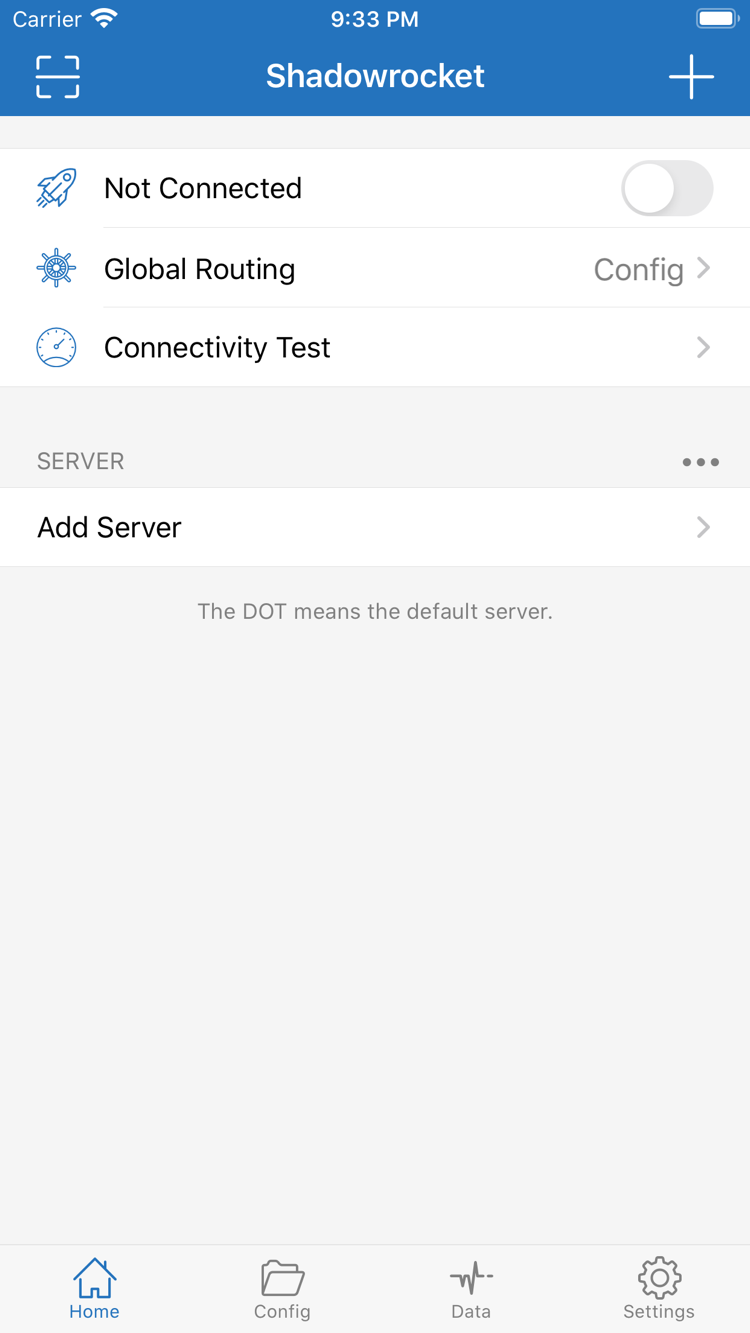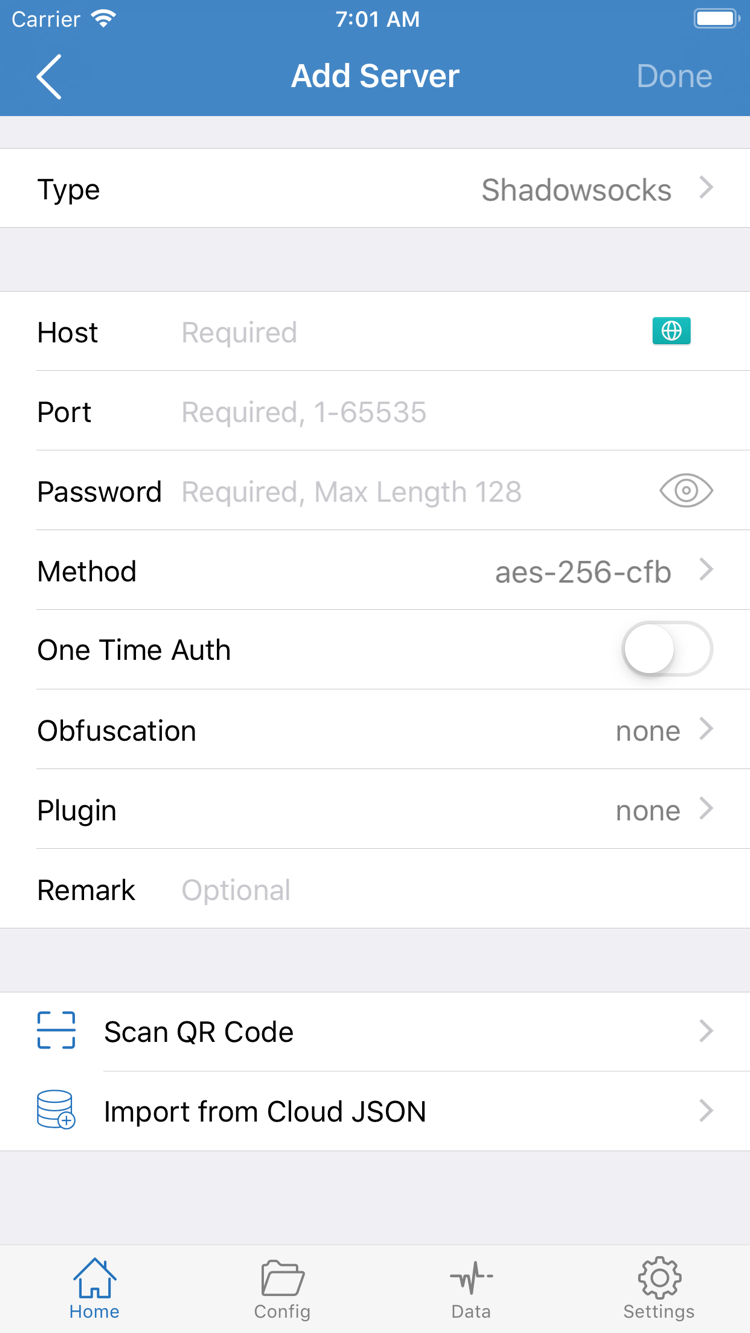
中国大陆商店没有 Shadowrocket。搜索不到时,先核对用于 App Store 购买的 Apple ID 所属国家或地区,而不是反复改变搜索关键词。设备的显示语言、当前所在地与 App Store 账户地区是不同设置;把设备语言改成英文,并不等于切换了商店。应用能否显示、价格采用哪种货币,以及购买时需要什么付款信息,都应以当前账户对应的商店页面为准。
核对国家或地区的操作路径
在 iPhone 或 iPad 打开系统设置,进入顶部 Apple ID,选择“媒体与购买项目”,再进入账户查看页面,找到“国家/地区”。按系统提示完成身份验证后,阅读当前国家或地区。不同系统版本的中间入口可能显示为“查看账户”;需要确认的是媒体购买账户的地区,而不是设备通用设置中的地区格式。
- 打开设置,进入 Apple ID,确认正在查看自己的账户。
- 进入“媒体与购买项目”,查看该项实际使用的账户;它可能与其他系统服务使用的账户不同。
- 打开账户查看页面,进入“国家/地区”,核对当前商店归属。
- 如需修改,使用该页面提供的国家或地区修改入口,并逐项阅读系统显示的条件与提示。
国家或地区修改涉及账户状态、余额、现有订阅、付款方式及家庭设置等条件。页面出现需要先处理的事项时,应先处理该事项,再判断是否继续。这里提供的是设置入口与检查顺序,不保证每个账户都能立即完成修改,也不把地区修改作为一次应用购买的必经步骤。请根据自己的实际账户情况操作,保留对购买账户和付款信息的控制。
产品页能打开,不等于当前账户能购买
本页商店按钮指向同一款 Shadowrocket 产品页。浏览器可以展示某个店面的介绍,但转到设备 App Store 后,仍会根据已登录账户判断应用是否可用。若出现“此应用在当前国家或地区不可用”一类提示,应回到上述路径核对账户地区。若提示要求处理付款信息,应按账户页面检查,而不是将付款失败理解为应用身份有误。
准备购买前,还应确认当前设备正在使用的购买账户。后续换机恢复会用到这份账户的购买记录。如果设备由多个家庭成员使用,不能仅凭桌面上已存在的应用图标判断谁购买过;应进入 App Store 账户页面核对记录。需要更细的地区与购买说明,可继续阅读App Store 指南。